
「NordVPNを設定しているスマホでテザリングすれば、接続したパソコンなどの通信も暗号化・保護される」とお考えではないでしょうか?
- テザリング端末経由では保護されない。
- 親機がiPhone、Androidどちらでも同じ。
- 保護するには各端末にVPN設定が必要。
 Takeru
結論から言うと、親機となるスマホがNordVPNで保護されていても、子機となる端末は保護されません。
スマホ(親機)側でNordVPNをオンにしても、テザリングで接続した子機の通信はVPNを経由しないため、IPアドレスは保護されずセキュリティは確保されないのです。
この記事では、なぜVPNがテザリングで共有できないのか、その仕組みを分かりやすく解説し、実際にiPhoneとAndroidで試した結果もご紹介します。
その上で、外出先で安全にPC作業をするための正しい設定手順も解説します。

NordVPNはテザリングで共有はできない
「スマートフォンのNordVPNをオンにした状態でテザリングすれば、パソコンやタブレットの通信も保護されるのか?」という疑問を持つ方も多いでしょう。
ですが、スマートフォンのNordVPNアプリを有効にしても、テザリング接続した他のデバイスの通信は、VPNによる暗号化はされません。
テザリングからわかるVPNが共有されない理由
親機のVPN接続が子機に共有されないのは、テザリングとVPNのそれぞれの「仕組み」にあります。
テザリングの仕組み
まず、テザリングとは、スマートフォンをモバイルルーターのように機能させ、他のデバイスにインターネット接続を分け与える技術です。
Takeruこのとき、スマートフォン(親機)は、接続してきたパソコンやタブレット(子機)に対して、プライベートIPアドレスを割り当てます。
そして、子機からの通信を一度受け取り、スマートフォンの持つグローバルIPアドレスを使ってインターネットの世界へ送り出します。
これは、家庭用のWi-Fiルーターが複数のデバイスをインターネットに繋ぐ仕組みと似ています。
NordVPNのようなVPNの仕組み
一方、NordVPNのようなVPNアプリは、デバイスのOSレベルで動作し、そのデバイス自身が行うすべての通信を暗号化された「VPNトンネル」を通してサーバーに送信します。
これにより、デバイスのIPアドレスはVPNサーバーのものに置き換えられ、通信内容も保護されます。
 Takeru
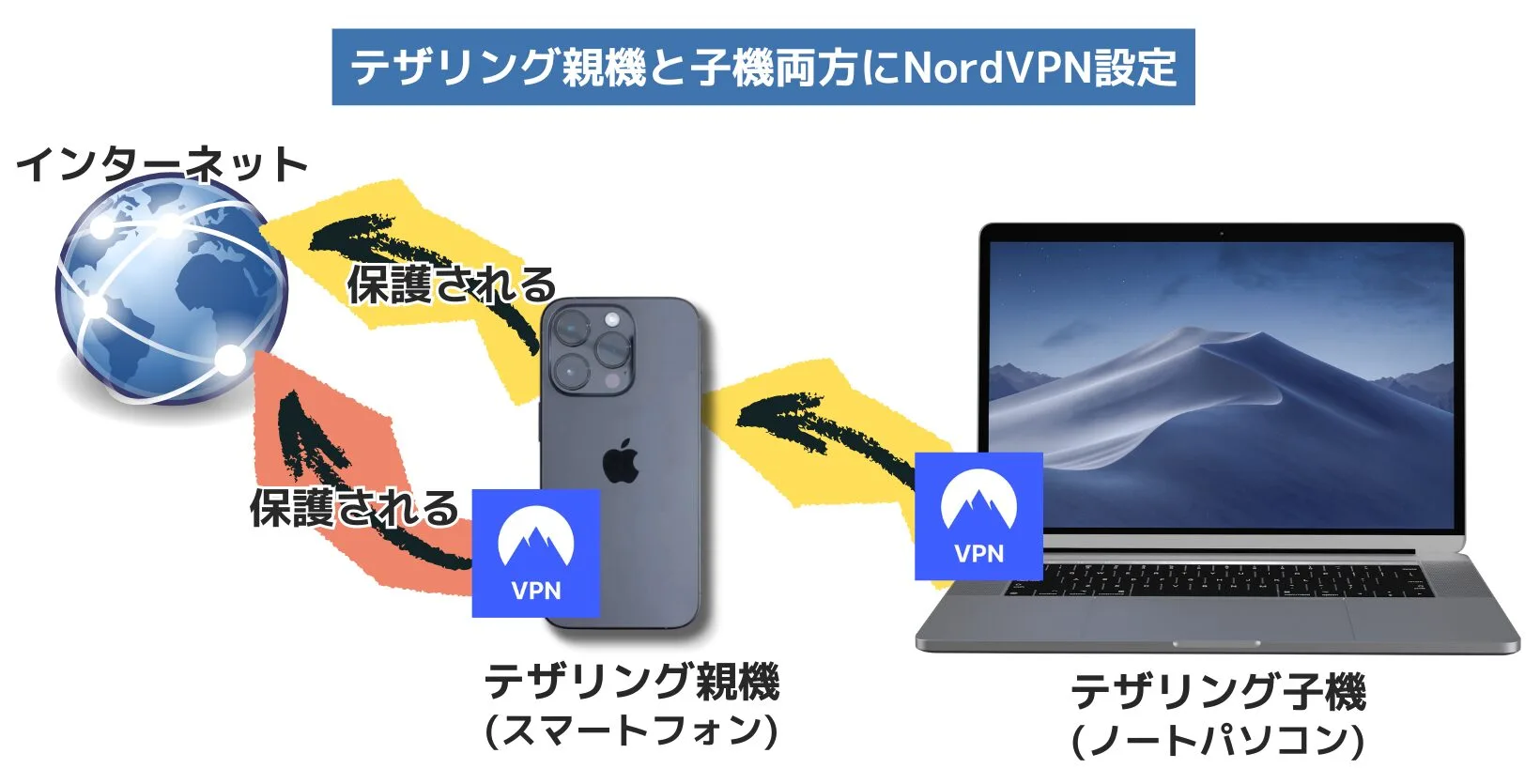
重要なのは、VPNアプリは「そのアプリがインストールされているデバイスの通信のみ」を保護対象とする点です。
親機のスマホではNordVPNアプリが起動し、スマホ自身の通信はVPNトンネルを通って保護されています。
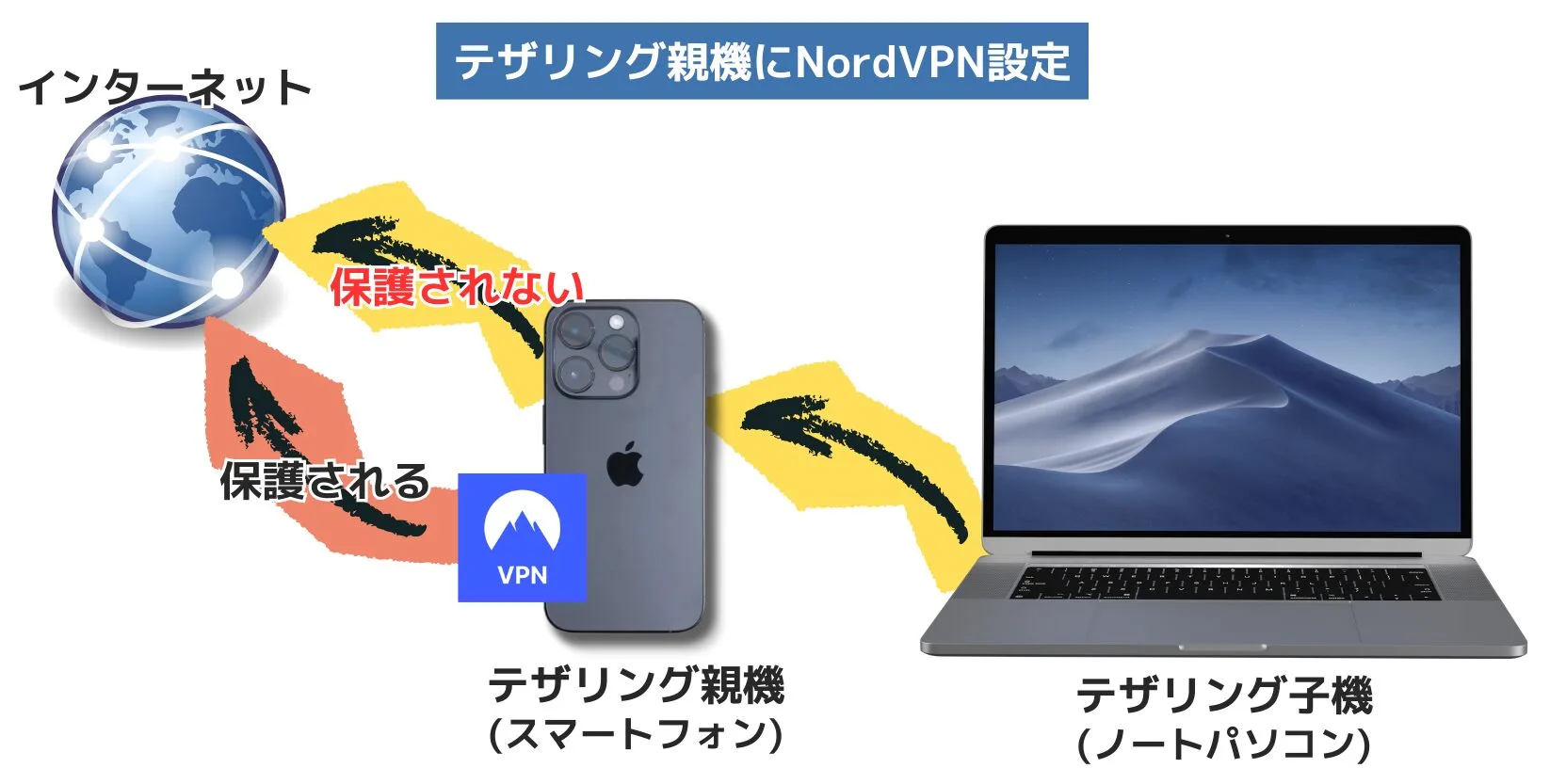
しかし、テザリング機能はVPNアプリとは別のOS機能として動作しており、子機からの通信を中継する際には、VPNトンネルを通さずに直接携帯キャリアの回線へ送り出してしまいます。
なので、子機の通信は暗号化されず、IPアドレスも携帯キャリアから割り当てられたものが使われてしまいます。
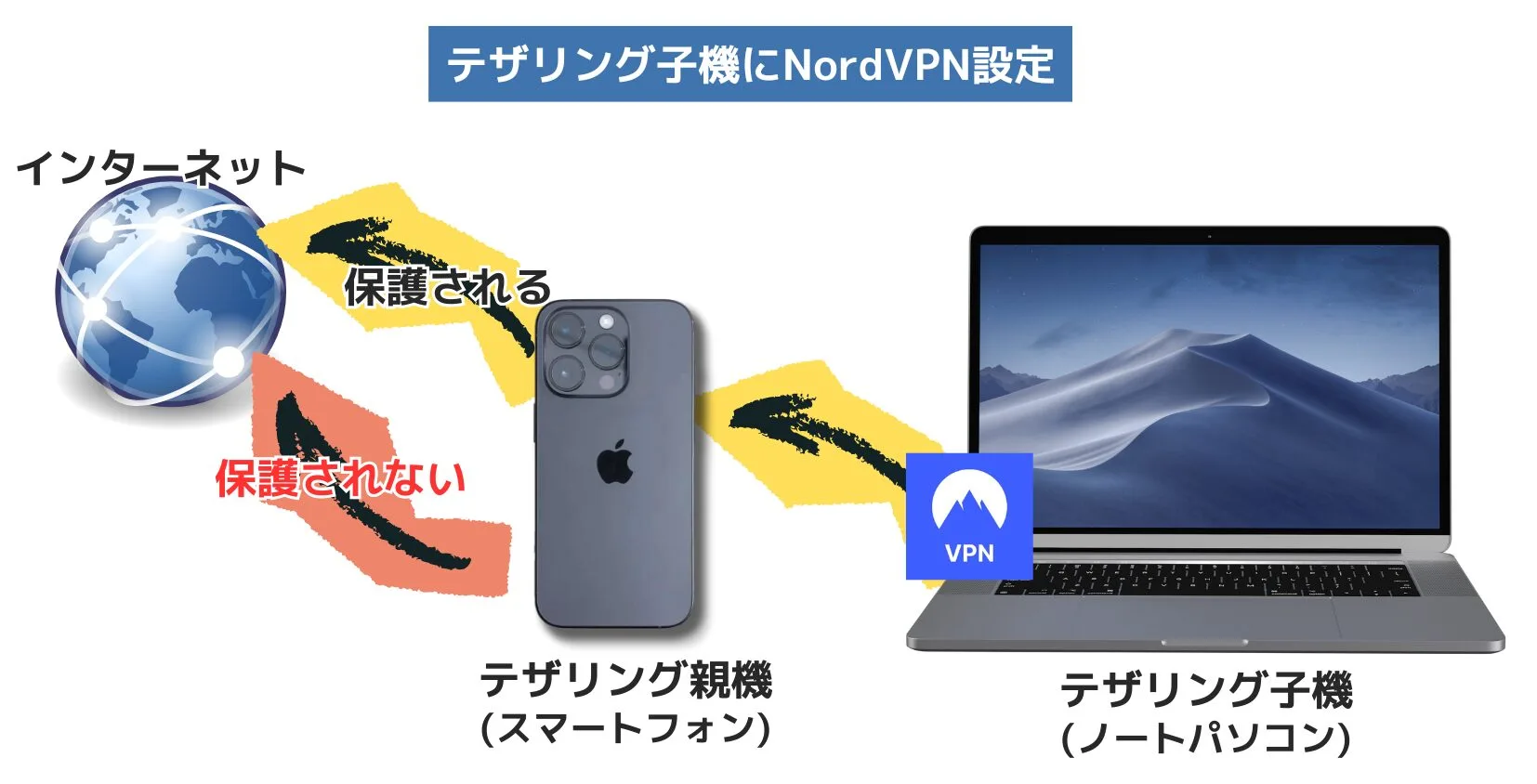
逆に、テザリングする親機にVPNは設定せず子機にだけ設定した場合、子機だけが保護されるということです。
実際にiPhoneとAndroidでテザリング共有を試した結果
理論だけでなく、実際に一般的な環境でVPNのテザリング共有ができないことを検証しました。
親機としてiPhoneとAndroidスマートフォン、子機としてWindows PCを用意し、それぞれの手順でIPアドレスの変化を確認した結果を以下に示します。
iPhoneとAndroidでの検証手順
- 親機とiPhone/AndroidにNordVPNアプリをインストールし、VPNサーバーに接続します。
- 親機のブラウザでIPアドレス確認サイトにアクセスし、IPアドレスがNordVPNサーバーのものに変わっていることを確認します。
- スマートフォンのテザリング機能(インターネット共有)をオンにします。
- 子機となるWindows PCを、親機のWi-Fiテザリングに接続します。
- 子機のブラウザで、親機と同じIPアドレス確認サイトにアクセスし、IPアドレスを確認します。
iPhoneとAndroidによる検証結果
iPhoneとAndroid、いずれのスマートフォンを親機として使用した場合でも、結果は同じでした。
以下の表のように、子機であるPCのIPアドレスは、NordVPNサーバーのものではなく、親機が契約している携帯キャリア(例:NTTドコモ、au、ソフトバンクなど)のIPアドレスが表示されました。
| デバイス | VPN接続状況 | 確認されたIPアドレス | VPN保護の有無 |
|---|---|---|---|
| 親機 (iPhone/Android) | NordVPNに接続済み | NordVPNサーバー のIPアドレス | 保護されている |
| 子機 (Windows PC) | 親機にテザリング接続 | 携帯キャリア のIPアドレス | 保護されていない |
この結果は、スマートフォンのVPN接続がテザリング経由では共有されないという事実を明確に示しています。
Takeruご自身で試してみるとわかりますが、親機でNordVPNを有効にしても、子機の通信やプライバシーが保護されるわけではないんです。
外出先のフリーWi-Fiの代わりにテザリングを利用する際など、セキュリティを確保したい場合は、必ず子機側でもVPNに接続する必要があります。


テザリングとNordVPNを正しく安全に保護して使う方法
NordVPNを利用してテザ-リング通信を保護する場合、最も安全かつ確実な方法は、親機となるスマートフォンではなく、子機となるパソコンやタブレット側でNordVPNに接続することです。
親機はあくまでインターネット接続を共有する役割に徹し、実際のVPN接続は通信を保護したいデバイス側で行う、という役割分担が重要です。
親機はテザリング機能に徹する
テザリングの親機となるスマートフォン(iPhoneやAndroid)の役割は、モバイルデータ通信をWi-Fi、Bluetooth、USBなどを通じて他のデバイスに共有することです。
このとき、親機側でNordVPNを起動する必要はありません。
Takeru親機はインターネットへの「窓口」に徹することで、スマートフォンの余計なバッテリー消費や処理負荷を抑えることができます。
VPN接続という仕事は、実際に作業を行う子機に任せましょう。
これにより、接続全体がシンプルになり、問題が発生した際の切り分けもしやすくなります。
子機側でNordVPNに接続し通信を保護する
テザリングでインターネットに接続した子機(パソコン、タブレット、別のスマートフォンなど)でNordVPNアプリを起動し、VPNサーバーに接続します。
テザリングによるVPN接続の流れ
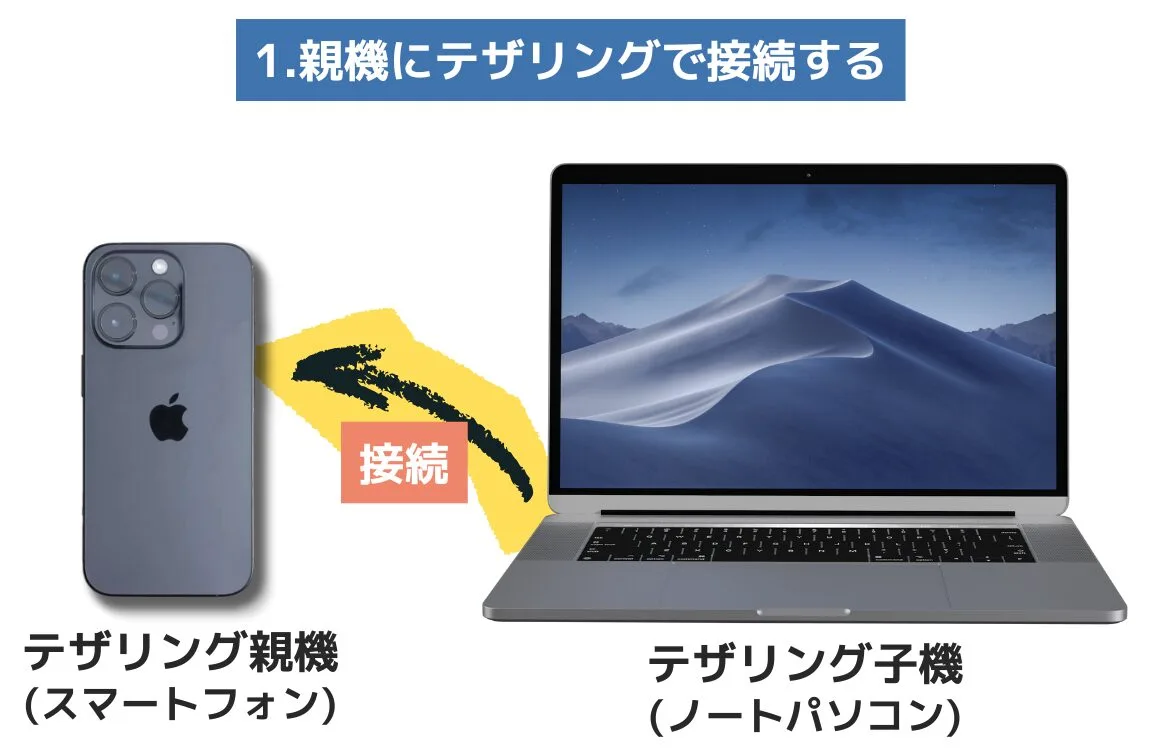
テザリング可能なスマートフォンに接続し、インターネット環境を構築します。
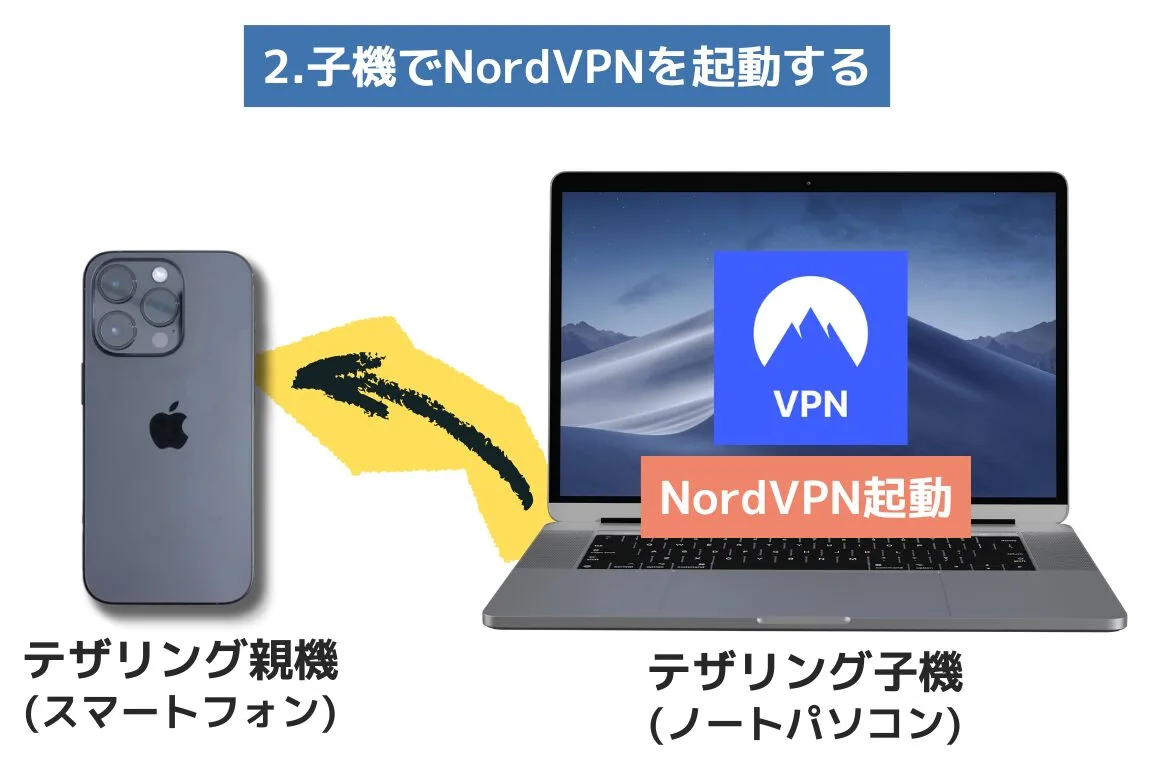
子機の端末でNordVPNアプリを起動し、VPNサーバーに接続します。
NordVPNアプリの一覧から国(例:日本)を指定します。
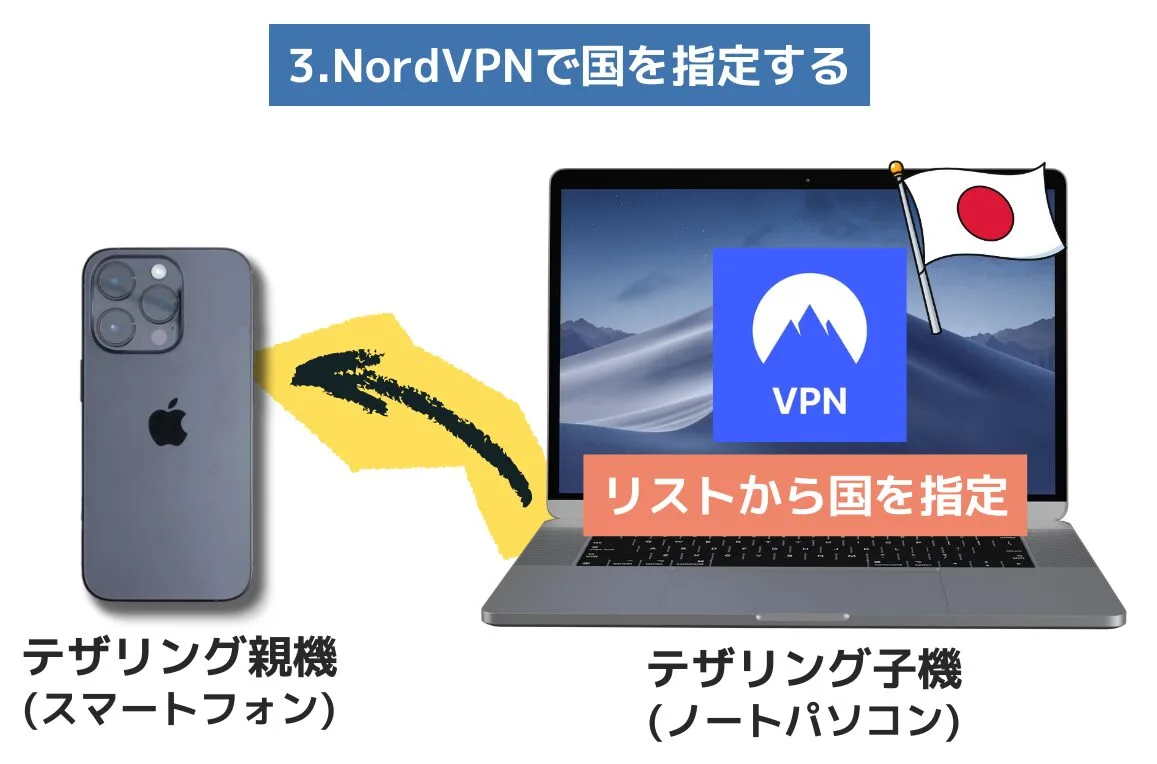
これで、子機の端末はNordVPNによって保護された状態になります。
これにより、その子機のすべての通信がNordVPNの強力な暗号化によって保護されます。
Takeru公共のWi-Fi利用時と同様に、テザリング利用時もセキュリティを確保することが可能です。
この方法では、万が一VPN接続が切れた際にインターネット通信を自動で遮断する「キルスイッチ」機能なども、子機側で直接利用できるため、より高い安全性を確保できます。
Windows PCでのNordVPN接続方法
Windows PCをテザリングで利用する際の手順は非常にシンプルです。
- スマートフォンのテザリング(インターネット共有)機能をオンにします。
- Windows PCのタスクバーにあるWi-Fiアイコンをクリックし、利用可能なネットワーク一覧からスマートフォンのネットワーク名(SSID)を選択して接続します。
- デスクトップやスタートメニューからNordVPNアプリを起動し、登録したメールアドレスとパスワードでログインします。
- アプリのメイン画面にある「VPNで接続を保護」を押すと、最適なサーバーに自動で接続されます。
特定の国のサーバーに接続したい場は、地図上から国を選択するか、国リストから選びます。 - 接続が完了すると、画面上部のステータスが緑色の「接続済み」に変わります。これで通信は安全に保護されています。
MacでのNordVPN接続方法
Macでも簡単な手順でNordVPNに接続し、テザリング通信を保護できます。
- 親機となるスマートフォンでテザリングを有効にします。
- Macの画面右上にあるメニューバーのWi-Fiアイコンをクリックし、親機のネットワーク名を選択して接続します。
- LaunchpadまたはアプリケーションフォルダからNordVPNアプリを起動し、ログインします。
- ログイン後、「VPNで接続を保護」をクリックすれば、最速のサーバーへ自動的に接続されます。 もしくは、地図上から国を選択するか、リストから国を選択して手動で接続することも可能です。
- 接続が成功すると、メニューバーのNordVPNアイコンやアプリ画面で「接続済み」のステータスが確認できます。
スマホやタブレットでのNordVPN接続方法
テザリングの子機として、別のスマートフォン(iPhone, Android)やタブレット(iPadなど)を利用する場合も手順はほぼ同じです。
- 1台目のスマートフォン(親機)でテザリングを有効にします。
- 2台目のデバイス(子機)の「設定」からWi-Fiを開き、親機のネットワークに接続します。
- 子機にインストールされているNordVPNアプリを起動し、アカウント情報でログインします。
- ホーム画面の「VPNで接続を保護」をタップすると、最適なサーバーに自動接続されます。
- 特定の国に接続したい場合は、国リストを上にスワイプして目的の国を選択します。
- 接続が完了すると、画面上部に「接続済み」と表示され、ステータスバーにVPNアイコンが現れます。
NordVPNとテザリングの環境でトラブルが発生した時の解決策
NordVPNをテザリングすると、「速度が遅い」、「突然切断される」などトラブルが発生することがあります。
Takeruこれは、テザリングが通常のWi-Fi接続に比べて外部要因の影響を受けやすく、通信が不安定になりがちだからです。
しかし、いくつかの設定を見直すことで、これらの問題の多くは解決可能です。
接続プロトコルを変更して安定性を高める
VPN接続が不安定な場合、まず試したいのが「接続プロトコル」の変更です。
接続プロトコルとは、VPN通信を行う際のルールや手順のことで、それぞれに特徴があります。
NordVPNでは、主に3つのプロトコル(NordLynx、OpenVPN(TCP)、OpenVPN(TCP))が利用でき、状況に応じて切り替えることで安定性が向上する場合があります。
Takeruテザリング環境で接続がうまくいかない時は、NordVPNアプリの設定からプロトコルを「OpenVPN (TCP)」に変更してみてください。
TCPは通信の信頼性が高いプロトコルで、不安定なネットワーク環境でも接続を維持する効果が期待できます。
| プロトコル名 | 特徴 | 推奨される利用シーン |
|---|---|---|
| NordLynx | WireGuard®をベースにしたNordVPN独自の最新プロトコル。高速な通信が可能ですが、環境によっては接続が不安定になることもあります。 | 速度を最優先したい場合、動画ストリーミングやオンラインゲームなど。 |
| OpenVPN (UDP) | 速度と安定性のバランスに優れたプロトコル。多くの環境で快適に動作します。 | 一般的なブラウジングや、安定した接続が求められる場面。 |
| OpenVPN (TCP) | 最も信頼性が高いプロトコル。通信速度は他の2つに劣りますが、接続が切れにくく、セキュリティも強固です。 | テザリングなど不安定なネットワーク環境や、接続の安定性を優先したい場合。 |
プロトコルの変更は、NordVPNアプリの設定画面内にある「接続」または「VPNプロトコル」の項目から簡単に行うことができます。
接続するVPNサーバーを変更してみる
特定のVPNサーバーに接続が集中していたり、一時的な不具合が発生していたりすると、通信速度の低下や接続不良の原因となります。
Takeruそのような場合は、接続先のサーバーを変更することで問題が解決することがよくあります。
NordVPNアプリでは、以下の方法で簡単にサーバーを切り替えることができます。
- クイック接続を再度試す: 一度VPN接続を切り、再度「クイック接続」ボタンを押すと、前回とは異なる最適なサーバーに自動で接続してくれます。
- マップから国や都市を選択する: アプリのマップ上で、現在地から物理的に近い別の国や、同じ国内の別の都市を選択してみましょう。一般的に、物理的な距離が近いサーバーほど安定しやすくなります。
- 国リストから特定のサーバーを選択する: 国のリストから接続したい国を選び、特定のサーバー番号に接続することも可能です。
テザリング時に「いつもより遅い」と感じたら、まずは気軽に別のサーバーへの接続を試してみてください。
脅威対策ライト機能が干渉していないか確認する
NordVPNには、悪意あるWebサイトや広告、トラッカーをブロックする「脅威対策」という機能があります。
しかし、この機能が一部のWebサイトと干渉し、接続トラブルの原因となることがあります。
もし特定のサイトにだけ繋がらない、あるいはアプリの動作がおかしいといった症状が出た場合、一時的にこの「脅威対策」機能をオフにして接続を試してみてください。
Takeru脅威対策機能は、アプリの盾のアイコンから設定画面を開き、オン・オフを切り替えることができます。
機能をオフにして問題が解決した場合は、脅威対策機能が原因であった可能性が高いです。
その場合、機能を有効に戻した上で、問題が発生する特定のWebサイトやアプリを脅威対策の除外リストに追加するといった対応も検討できます。
NordVPNのテザリングはこんなシーンで役立つ
NordVPNとテザリングが具体的にどのような場面で活躍するのか、3つの代表的なシーンをご紹介します。
外出先のカフェやホテルで安全にPC作業をする
カフェやホテル、空港などで提供されているフリーWi-Fiは非常に便利ですが、セキュリティ上のリスクが潜んでいることをご存知でしょうか?
通信内容が暗号化されていない場合、悪意のある第三者によって通信内容を傍受(盗聴)され、IDやパスワード、クレジットカード情報などの重要な個人情報が盗まれてしまう危険性があります。
このようなリスクを回避するために、スマートフォンのテザリングは有効な手段です。
テザリングで利用するのはあくまで安全な経路であり、PCでの通信そのものが保護されるわけではありません。
Takeruそこで、テザリングでインターネットに接続したノートPC側でNordVPNを起動します。
これにより、PCとVPNサーバー間のすべての通信が軍事レベルの暗号化によって保護され、万が一の盗聴リスクを徹底的に排除できます。
リモートワークで機密情報を扱う際や、オンラインバンキングを利用する際も、NordVPNを併用することで安心して作業に集中できるでしょう。
海外旅行中に日本のサービスを利用する
海外旅行の際に、日本国内のウェブサービスにアクセスできず、不便に感じた経験はありませんか?
多くの動画配信サービスやニュースサイトは、ライセンス契約の都合上、特定の国からのアクセスを制限(ジオブロック)しています。
この問題を解決するのが、NordVPNとテザリングの組み合わせです。
まず、海外で現地のSIMカードやWi-Fiに接続したスマートフォンでテザリングを行います。
次に、テザリングに接続したPCやタブレットでNordVPNアプリを起動し、数多くある日本のVPNサーバーの中から一つを選んで接続します。
Takeruこれで、日本のIPアドレスでインターネットに接続していると認識され、TVerやU-NEXT、Huluといった日本のサービスを楽しめます。
スマートフォンでNordVPNを起動すれば、スマートフォンだけで日本のサービスを利用できます。
これにより、海外滞在中でも日本のドラマやアニメ、ニュース番組を見逃すことがありません。
まとめ(NordVPNを設定されている端末のみ保護される)
NordVPNとテザリングの併用について解説しました。
- テザリング端末経由では保護されない。
- 親機がiPhone、Androidどちらでも同じ。
- 保護するには各端末にVPN設定が必要。
Takeru結論として、スマートフォンのテザリング機能を使っても、親機(スマーホ)のNordVPN接続は子機(PCやタブレット)に共有されません。
これは、テザリングがインターネット接続そのものを共有する仕組みであり、VPNによる暗号化トンネルまでは引き継がれないためです。
テザリングで通信を安全に保護するためには、親機はテザリング機能の提供に徹し、インターネット接続したいPCなどの子機側で、直接NordVPNのアプリを起動してVPNサーバーに接続する必要があります。
この手順さえ守れば、フリーWi-Fiがないカフェや出張先のホテルなどでも、スマートフォンのデータ通信を利用して安全にPC作業ができます。
ぜひ、子機側でのVPN接続を実践して、安全で快適なインターネット環境を手に入れてください。