
「NordVPNを契約したいけど、手持ちのスマホやパソコンで同時に使えるの?」、「家族みんなでアカウントを共有したいけど、何台まで接続できるんだろう?」
- 最大10台まで同時接続ができる。
- 1つのアカウントで10台利用できる。
- 家族とのアカウント共有ができる。
- 友人などとの共有は規約違反となる。
 Takeru
結論から言うと、NordVPNは1つの契約で最大10台のデバイスに同時接続が可能です。
追加料金なしでNordVPNを最大限に活用し、ご自身や家族のあらゆるデバイスをまとめて保護できます。
この記事では、NordVPNを複数端末で利用するメリットから、デバイスごとの簡単な設定方法、アカウント共有時の注意点まで解説します。

NordVPNは複数端末で同時に使える
「NordVPNは1つのアカウント契約で複数の端末に同時に接続して利用することが可能です。
これにより、ご自身の持つ複数のデバイスはもちろん、ご家族のデバイスまでまとめて保護できます。
NordVPNはデバイスに同時接続が可能
NordVPNは、1つのアカウントで最大10台のデバイスを同時にVPNサーバーへ接続できます。
最大10台までデバイス同時接続できる
他のVPNサービスと比較しても多く、個人での利用はもちろん、家族での共有にも十分な接続数です。
追加料金なしで10台まで利用できるため、コストパフォーマンスが高いと言えるでしょう。
重要なのは、これは「インストールできる台数」ではなく「同時に接続できる台数」であるという点です。
Takeru例えば、15台のデバイスにアプリをインストールしておき、その中から常時利用する10台をVPNに接続するといった使い方が可能です。
アプリをインストールするデバイスの数に制限はありません。
1つのアカウントで最大10台まで同時接続できる
NordVPNのアカウントがひとつあれば、最大10台まで同時接続できます。
ただ、友人や知人など、他人との共有は認められていないので、注意しましょう。
スマホとPCはもちろんタブレットやテレビでもOK
NordVPNの大きな魅力は、その幅広い対応デバイスにあります。
パソコンやスマートフォンといった主要なデバイスはもちろんのこと、タブレットやスマートテレビ、さらにはゲーム機まで、多様な端末で利用することができます。
具体的にどのようなデバイスで利用できるか、以下にまとめました。
| デバイスの種類 | 対応OS・具体的なデバイス名 |
|---|---|
| パソコン | Windows, macOS, Linux, Chromebook |
| スマートフォン | iOS (iPhone), Android |
| タブレット | iPadOS, Androidタブレット, Fireタブレット |
| ブラウザ拡張機能 | Google Chrome, Mozilla Firefox, Microsoft Edge |
| ストリーミングデバイス | Android TV, Amazon Fire TV Stick, Apple TV, Chromecast |
| その他 | PlayStation, Xbox, Nintendo Switchなどのゲーム機、VPN対応ルーター |
Takeruこのように、NordVPNは日常生活で利用するほとんどのインターネット接続デバイスに対応しています。
自宅のWi-Fiルーターに設定すれば、そのルーターに接続されている全てのデバイスをまとめて保護することも可能で、接続台数の上限を気にすることなく利用できます。


NordVPNを複数端末で利用するメリット

NordVPNは1つの契約で最大10台のデバイスを同時に保護できるため、個人での利用はもちろん、家族での利用においても多くのメリットがあります。
1つの契約で家族全員のデバイスを保護できる
NordVPNは1つのアカウントで最大10台までのデバイスを同時にVPNに接続できます。
このため、自分自身のスマートフォンやPCだけでなく、家族が所有するさまざまなデバイスもまとめて保護することが可能です。
Takeru例えば、父親のノートPCとスマホ、母親のタブレットとスマホ、子どものPCやゲーム機など、多様なデバイスを一括で守れます。
家族それぞれが別の場所にいても、同じアカウント情報を使ってログインするだけで、全員がNordVPNの強固なセキュリティの恩恵を受けられます。
これにより、家族一人ひとりのオンライン上でのプライバシーが保護され、フィッシング詐欺やマルウェアなどの脅威から家族全員を守ることにつながります。
追加料金なしでコストパフォーマンスが高い
複数端末で利用できる最大のメリットの一つは、その高いコストパフォーマンスにあります。
1つの料金プランで最大10台のデバイスをカバーでき、デバイス1台あたりのコストを大幅に抑えられます。
Takeru仮に家族4人がそれぞれPCとスマホの2台ずつを利用する場合でも合計8台となり、1つの契約で十分に収まります。
特に長期プランを選択すると月額料金がさらに割安になるため、経済的な負担を抑えつつ、最高レベルのセキュリティを家族全員で利用できます。
外出先でも自宅でもシームレスなセキュリティを確保
NordVPNを複数端末にインストールしておくことで、利用場所問わず一貫したセキュリティを維持できます。
自宅ではPCやスマートテレビ、ゲーム機などを保護し、外出先ではスマートフォンやタブレットを保護するといった使い分けが可能です。
特にカフェや空港、ホテルなどで提供されている公衆Wi-Fi(フリーWi-Fi)は、通信が暗号化されていないことが多く、セキュリティ上のリスクが潜んでいます。
TakeruNordVPNを使えば暗号化技術で保護されるため、個人情報やクレジットカード情報の漏洩リスクを大幅に低減できます。
これにより、リモートワークや旅行、出張など、あらゆるシーンで安心してインターネットを利用できます。
NordVPNを複数端末で使うための簡単3ステップ
NordVPNを複数のデバイスで利用するための設定は、驚くほど簡単です。
専門的な知識は一切不要で、誰でも直感的にセットアップを完了できます。
【ステップ1】 NordVPNのアカウントを登録する
まずはじめに、NordVPNのサービスを利用するためのアカウントを作成します。
公式サイトで期間やプランを選択する
NordVPN公式サイト にアクセスし、料金プランのページへ進みます。
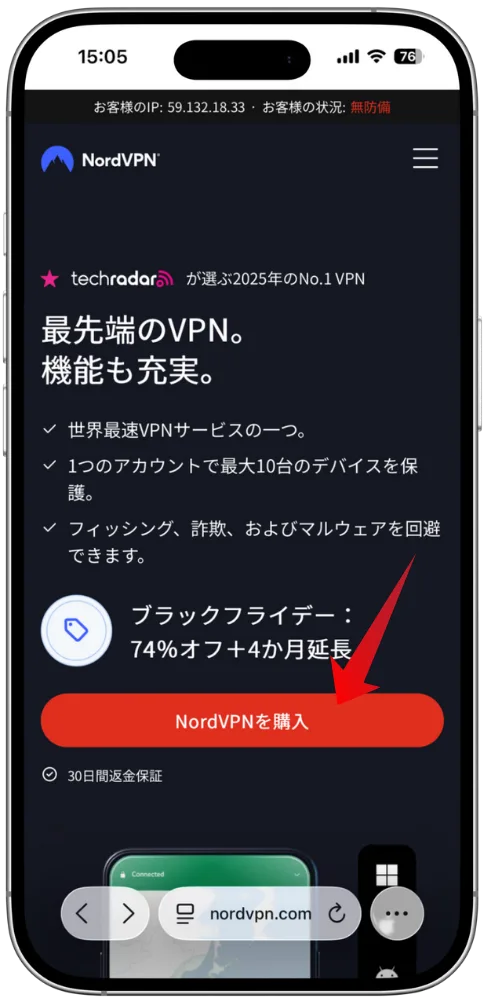
そこで、複数の契約期間の中から「1ヶ月プラン」を選択してください。
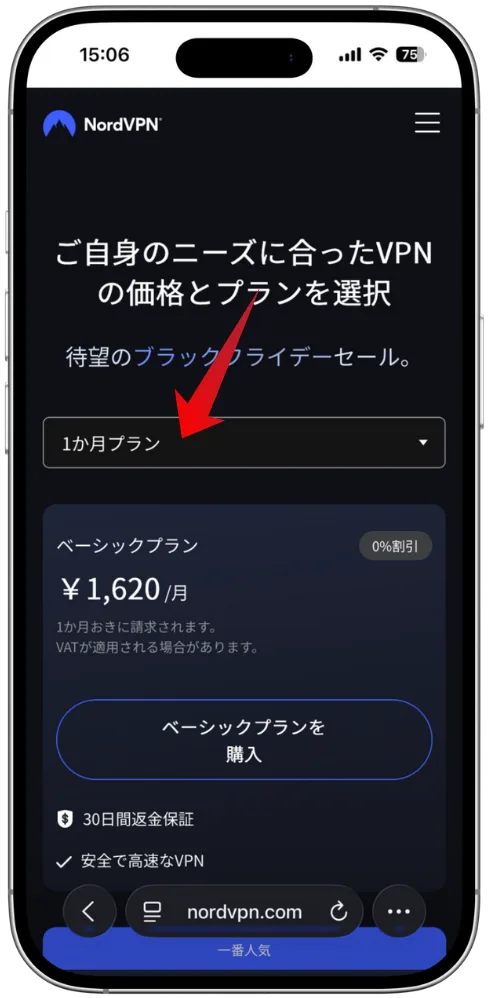
プランには、提供される機能に応じて「ベーシック」、「プラス」、「コンプリート」といった種類があります。
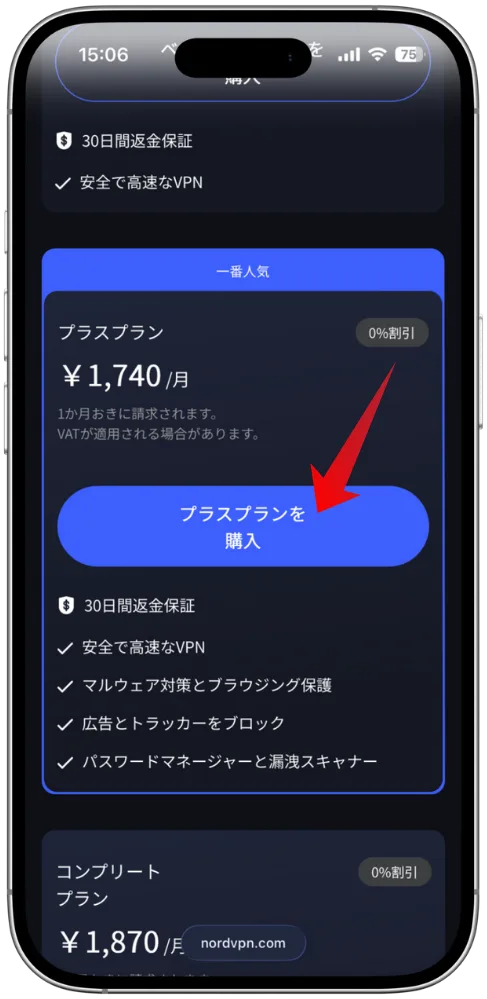
基本的なVPN機能のみを必要とする場合は、最も安価な「ベーシック」プランで十分です。
Takeru私は、マルウェア対策やブラウジング保護をしたかったので、よりセキュリティの高いプラスプランを購入しました。
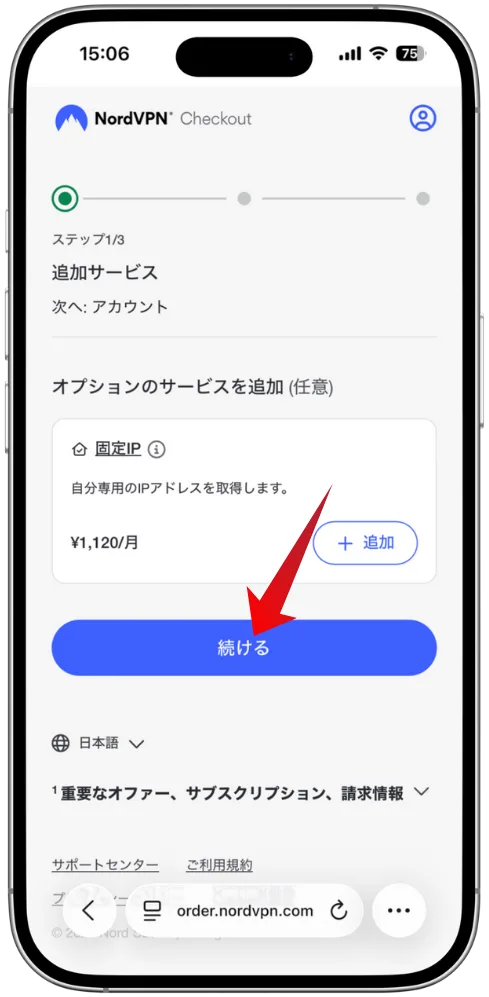
プランを選択したら、アカウント作成のためにメールアドレスを入力します。
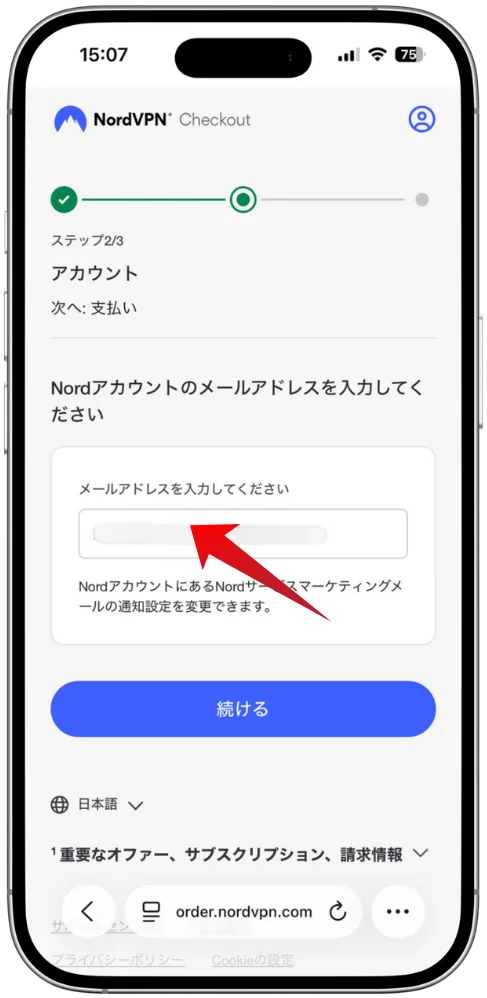
メールアドレスを入力し、「続ける」をタップして次のステップに進みます。
支払い方法を選択して情報を入力する
次に、支払い情報の入力画面が表示されます。
NordVPNでは、ユーザーの利便性を考慮し、多様な決済方法に対応しています。
| カテゴリ | 具体的な支払い方法 |
|---|---|
| クレジットカード・ デビットカード | Visa Mastercard American Express Discover UnionPay(銀聯) JCB |
| オンライン決済サービス | PayPal Apple Pay Google Pay PayPay |
| 暗号資産 | Bitcoin, Ethereum など |
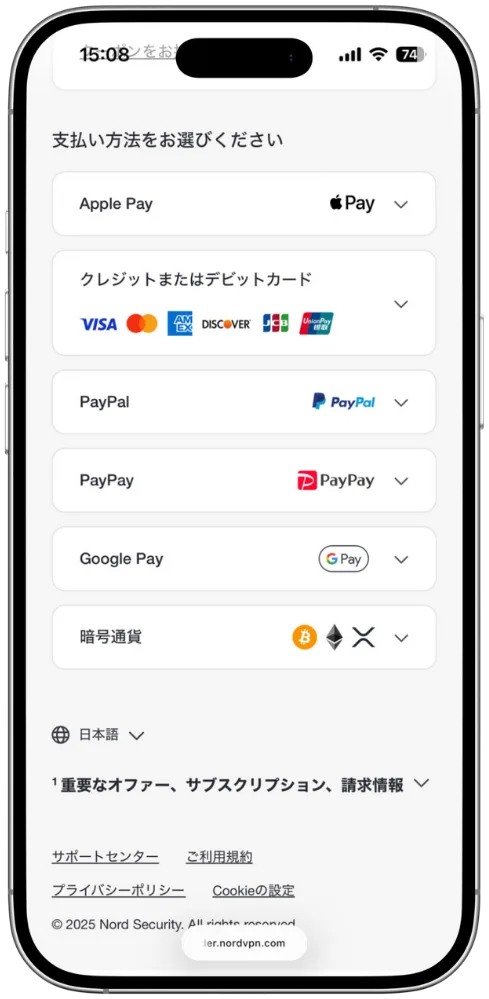
ご希望の支払い方法を選択し、必要な情報を正確に入力してください。
NordVPNのアカウントをアクティブにする
支払いが完了したら、NordVPNのアカウントをアクティブにする設定を行います。
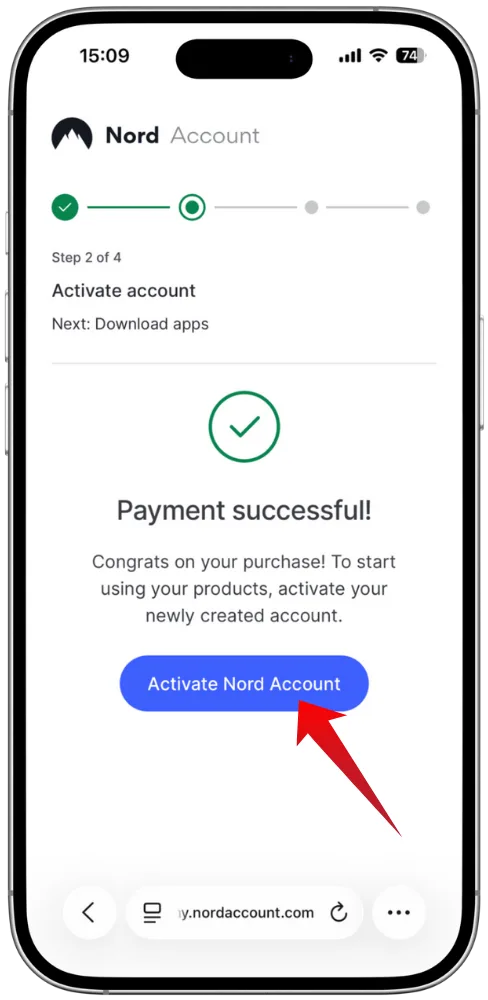
「Activate Nord Account」をタップし、NordVPNのアカウントをアクティブにするページを開きます。
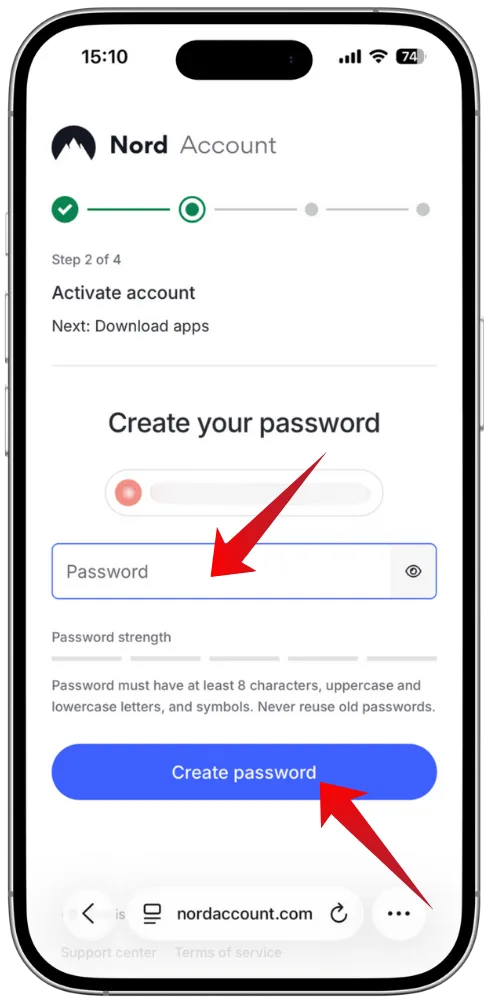
最初に設定したメールアドレスに対し、パスワードを設定してNordアカウントを作成します。
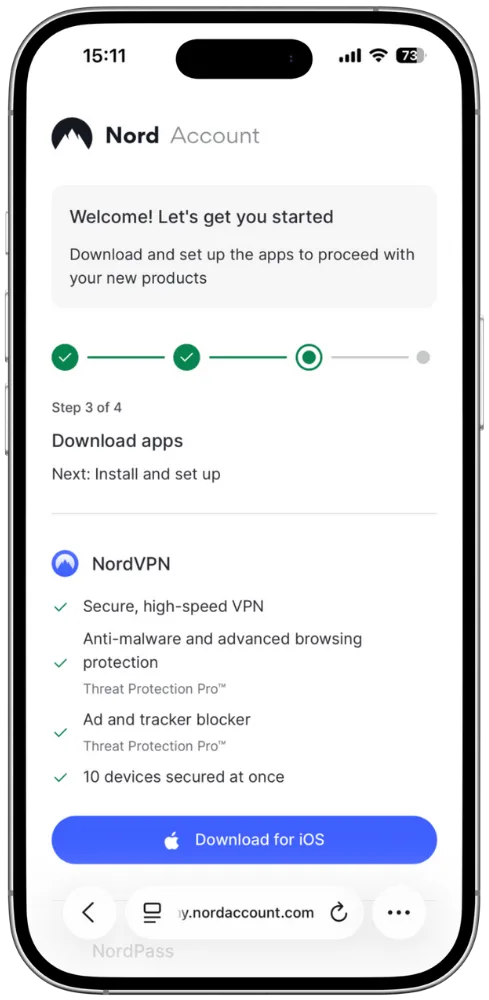
すべての情報の入力が完了し、購入を確定させると、NordVPNのサービスが利用可能になります。
NordVPNには30日間の返金保証制度があるため、万が一サービスに満足できなくても安心して試せます。
【ステップ2】 利用したい端末にアプリをインストールする
アカウントの準備ができたら、次はお手持ちのPCやスマートフォンなど、VPNを利用したい各端末にNordVPNの専用アプリをインストールします。
それぞれのOSに対応した公式アプリが用意されているため、ダウンロードも簡単です。



アプリは、NordVPN公式サイトまたは各OS公式アプリストアからダウンロードするのが安全で確実です。
主要なデバイスごとのインストール先は以下の通りです。
| デバイスの種類 | OS | アプリの入手先 |
|---|---|---|
| パソコン | Windows, macOS, Linux | NordVPN公式サイト |
| スマートフォン・ タブレット | Android, iOS (iPhone/iPad) | Google Play ストア App Store |
| テレビデバイス | Amazon Fire TV Stick Android TV | Amazon Appstore Google Play ストア |
Takeru例えば、PCとiPhone、そしてAmazon Fire TV Stickで使いたい場合、3台それぞれにアプリをインストールする必要があります。
利用したいすべてのデバイスで、それぞれ上記の方法でアプリのインストール作業を行ってください。
【ステップ3】 同じアカウント情報でログインする
最後のステップは、各端末にインストールしたアプリにログインすることです。
ここでも難しい操作は一切ありません。
- アプリを起動してログイン画面を開く
VPNを利用したい端末で、インストールしたNordVPNアプリを起動します。 - アカウント情報を入力する
ログイン画面が表示されたら、ステップ1で登録したメールアドレスとパスワードを入力します。 - ログインを実行する
入力情報に間違いがないことを確認し、「ログイン」ボタンをクリックまたはタップします。
この作業を、利用したいすべてのデバイスで行います。
Takeru一度ログインすれば、基本的にはアプリがその情報を記憶しているため、毎回入力する必要はありません。
ログインが完了すれば、すぐにVPNサーバーへ接続できる状態になります。
これで、あなたの持つ複数の端末すべてでNordVPNの強力な保護機能を利用する準備が整いました。
デバイス別にNordVPNを設定する方法
NordVPNは、WindowsやMacといったパソコンから、iPhoneやAndroidのスマートフォン、さらにはAmazon Fire TV Stickまで、非常に幅広いデバイスに対応しています。
WindowsやMacなどPCでの使い方
パソコンでNordVPNを利用すれば、カフェやコワーキングスペースのフリーWi-Fiを安全に利用したり、海外のサーバーに接続して様々なコンテンツを楽しんだりできます。
Windowsでの設定手順
Windows PCでNordVPNを設定する手順は以下の通りです。
- 公式サイトからアプリをダウンロード
NordVPNの公式サイトにアクセスし、Windows用のアプリケーションをダウンロードします。 - アプリをインストール
ダウンロードしたインストーラーファイルを開き、画面の指示に従ってインストールを完了させます。 - ログイン
インストールが完了したらアプリを起動し、メールアドレスとパスワードでログインします。 - サーバーへ接続
ログイン後、地図上の国を選択したり、左側の国リストから特定のサーバーを選んで接続します。
Macでの設定手順
Macでも設定方法はほとんど同じです。
App Storeからインストールする方法と、公式サイトから直接ダウンロードする方法があります。
- アプリを入手
App Storeで「NordVPN」と検索して入手するか、公式サイトからMac用アプリをダウンロードします。 - アプリをインストール
ダウンロードしたファイルを開き、指示に従ってインストールを進めます。途中でMacのパスワード入力を求められることがあります。 - ログイン
アプリケーションフォルダからNordVPNを起動し、アカウント情報でログインします。 - サーバーへ接続
初回起動時にVPN構成の追加に関する許可を求められるので、「許可」を選択します。 その後、地図、国リストからサーバーを選んで接続します。
iPhoneやAndroidなどスマホでの使い方
スマホにNordVPNをインストールしておけば、外出先のフリーWi-Fiを安全に利用できるだけでなく、地域によって制限されている動画コンテンツなどを楽しむことも可能になります。
iPhone (iOS) での設定手順
iPhoneやiPadでの設定はApp Storeから簡単に行えます。
- アプリをインストール
App Storeを開き、「NordVPN」と検索してアプリをダウンロードします。 - ログイン
アプリを起動し、「ログイン」をタップしてアカウント情報を入力します。 - VPN構成の追加を許可
「VPN構成を追加しようとしています」という画面が表示された場合、「許可」をタップします。 - サーバーへ接続
地図や国リストから接続したいサーバーを選択すれば、VPN接続が開始されます。
Androidでの設定手順
Androidスマートフォンやタブレットでも手順はほぼ同じです。
- アプリをインストール
Google Play ストアで「NordVPN」を検索し、アプリをインストールします。 - ログイン
アプリを開き、登録済みのアカウント情報でログインします。 - 接続リクエストを許可
アプリがVPN接続を確立するために許可を求められたら「OK」をタップして許可します。 - サーバーへ接続
地図画面が表示されたら、接続したい国を選択してVPNを有効にします。
Amazon Fire TV Stickでの使い方
Amazon Fire TV StickにNordVPNを設定すると、海外の動画配信サービスを視聴したり、日本から海外のコンテンツにアクセスしたりすることが可能になります。
Fire TV Stickでの設定も、専用アプリをインストールするだけで簡単です。
- NordVPNアプリを検索
Fire TVのホーム画面から検索機能を選び、「NordVPN」と入力して検索します。 - アプリをダウンロード・インストール
検索結果からNordVPNアプリを選択し、「ダウンロード」ボタンを押してインストールします。 - ログイン
アプリを開いてログインします。 テレビのリモコンでパスワードを入力するのが難しい場合は、画面に表示されるQRコードをスマートフォンで読み取ってログインすると便利です。 - サーバーへ接続
ログイン後、PCやスマホと同じように接続したい国を選択します。日本のコンテンツを海外から見たい場合は、日本のサーバーを選択してください。
以上の手順で、様々なデバイスでNordVPNの強力なセキュリティとプライバシー保護機能を利用できます。
NordVPNを複数端末で使う際の注意点
NordVPNは1つのアカウントで最大10台のデバイスを同時に保護できる便利なサービスですが、複数端末で利用する際にはいくつかの注意点があります。
アカウントの共有は信頼できる範囲で行う
NordVPNのアカウント情報は、同居しているご家族など、信頼できる間柄でのみ共有するようにしてください。
友人や不特定多数の第三者とアカウントを共有することは、利用規約に抵触する可能性があるだけでなく、重大なセキュリティリスクを伴います。
アカウント共有に伴うセキュリティリスク
万が一、アカウント情報を共有した相手のデバイスがウイルスに感染していた場合、そこからあなたの個人情報が漏洩する危険性があります。
Takeruまた、悪意ある第三者にパスワードが渡ると、アカウントが不正利用される可能性も否定できません。
アカウントの管理責任は契約者自身にあるため、共有範囲は慎重に判断する必要があります。
安全に共有するための対策
ご家族などアカウントを共有する場合でも、セキュリティを最大限に高めるための対策を講じましょう。
具体的には、以下のような設定が有効です。
- 推測されにくい強力なパスワードを設定する
他のサービスで利用しているパスワードの使い回しは避け、英数字と記号を組み合わせた複雑なものを設定しましょう。 - 二要素認証(2FA)を有効化する
パスワードに加えて、スマートフォンアプリなどで生成される一時的なコードの入力を必須にすることで、不正ログインのリスクを大幅に低減できます。
接続できない場合は他の端末からログアウトする
新しいデバイスでNordVPNに接続しようとした際に「接続できない」といった問題が発生した場合、まずは同時接続数の上限に達している可能性を疑いましょう。
以下の手順で対処法を確認・実行してみてください。
| 症状 | 考えられる原因 | 対処法 |
|---|---|---|
| 新しいデバイスで接続できない | 同時接続台数の上限に達している | NordVPN公式サイトのアカウントページにログインし、使用していないデバイスをログアウトさせる |
| 特定のサーバーに接続できない | サーバーの一時的な不具合や混雑 | 別の国や都市のサーバーを選択して接続し直す |
| アプリが正常に動作しない | アプリの一時的な不具合 | NordVPNアプリを完全に終了させてから再起動する。改善しない場合はデバイス本体を再起動する |
Takeru多くの場合、接続数の超過が原因です。
それでも改善しない場合は、アプリの再起動や別のサーバーへの接続も試してみてください。
まとめ(NordVPNは1つのアカウントで10台同時接続可能)
NordVPNを複数端末で利用する方法やメリット、注意点について解説しました。
- 最大10台まで同時接続ができる。
- 1つのアカウントで10台利用できる。
- 家族とのアカウント共有ができる。
- 友人などとの共有は規約違反となる。
Takeru結論として、NordVPNは1つの契約で最大10台のデバイスに同時に接続することが可能です。
これにより、ご自身のスマートフォンやPCはもちろん、ご家族が使うタブレットやテレビ(Amazon Fire TV Stickなど)まで、追加料金なしでまとめて保護できます。
1つのアカウントで複数のデバイスを守れるため、非常にコストパフォーマンスが高いと言えるでしょう。
Windows、Mac、iPhone、Androidなど、普段お使いのほとんどのデバイスに対応しているため、誰でもすぐに利用を開始できます。
NordVPNを複数の端末で活用し、自宅でも外出先でも、すべてのデバイスで安全かつ快適なインターネット環境を構築しましょう。