
NordVPNを解約する際、「公式サイトから解約手続きすれば良いのか?」、「アプリ経由だと公式サイトから解約手続きできないのか?」迷ってしまいますよね。
- 解約は最初の契約ルートごとに手続きが必要。
- 公式サイト経由の場合は「公式」で解約。
- App Store経由の場合は「設定」から解約。
- Google Playストア経由は「ストア」から解約。
 Takeru
NordVPNの解約は、契約した場所によって手順が全く異なります。
NordVPN公式サイトで契約した場合は、NordVPN公式サイトで解約手続きすれば問題ありません。
ただ、App StoreやGoogle Playストア経由での契約だと、それぞれの手順で解約手続きが必要です。
この記事では、公式サイト、App Store、Google Play3つパターン別に、解約手順を解説します。

NordVPNの解約方法は契約ルートによって異なる
NordVPNの解約手続きは、あなたがどこでサービスを契約したかによって方法が大きく異なります。
主な契約場所は「公式サイト」「App Store」「Google Play」の3つです。
まずはご自身がどこで契約したかを確認し、それぞれに合った正しい手順で解約を進めましょう。
| 購入場所 | 解約(自動更新停止) の窓口 | 返金申請の窓口 |
|---|---|---|
| NordVPN公式サイト | NordVPN公式サイト | NordVPNカスタマーサポート |
| App Store (iPhone/iPad) | iPhone/iPadの「設定」アプリ | Appleサポート |
| Google Play (Android) | Google Playストアのアプリ | NordVPNカスタマーサポート |
間違った方法で手続きしても解約できず、契約が自動更新されてしまう可能性があるため注意が必要です。
Takeru例えば、iPhoneアプリから利用開始した場合でも、支払いを公式サイトで行っていれば、解約手続きは公式サイトから行う必要があります。
上記の表を見てご自身の状況と照らし合わせ、どの手順に進むべきかをご確認ください。
公式サイトで契約した場合の解約と返金手順
クレジットカードやPayPalなどを利用してNordVPNの公式サイトから直接契約した場合、解約手続きはNordVPNのサイト内で行います。
まず、公式サイトから自分のアカウントにログインし、「請求」セクションでサブスクリプションの「自動更新をオフ」に設定します。
これで次回以降の請求は発生しなくなります。
Takeruさらに、初回購入から30日以内であれば、30日間返金保証を利用して料金を返金してもらうことが可能です。
返金を希望する場合は、別途カスタマーサポートへ連絡し、返金申請を行う必要があります。
App Store (iPhone) で契約した場合の解約手順
iPhoneやiPadのNordVPNアプリ内からApp Store決済で契約した場合、解約手続きはNordVPNのアプリや公式サイトでは行えません。
お使いのiPhoneの「設定」アプリを開き、自分のApple IDから「サブスクリプション」の項目へ進み、NordVPNの自動更新をキャンセルする必要があります。
TakeruApp Store経由で購入した場合、NordVPN公式の30日間返金保証は原則として適用対象外となります。
返金を希望する場合は、NordVPNではなくAppleの公式サポートへ直接問い合わせ、Appleの返金ポリシーに従って手続きを進める必要があります。
Google Play (Android) で契約した場合の解約手順
AndroidスマートフォンのNordVPNアプリからGoogle Play決済で契約した場合も、App Storeと同様にNordVPN公式サイトからは解約できません。
TakeruGoogle Playストアアプリを開き、「お支払いと定期購入」メニューからNordVPNのサブスクリプションを探し、解約手続きを行います。
Google Play経由で購入した場合、30日間返金保証の対象となります。
返金を希望する場合は、NordVPNのカスタマーサポートへ連絡して申請手続きを行ってください。
購入から48時間以内であれば、Google Playから直接返金をリクエストすることも可能です。


NordVPN公式サイトでの解約と返金申請の全手順
NordVPNを公式サイトで契約した場合の解約と返金申請は、2つのステップで完了します。
まず「自動更新のキャンセル」を行い、その後に「カスタマーサポートへの返金申請」が必要です。
NordVPNの自動更新をキャンセルする
返金を希望する場合でも、まずはサブスクリプションの自動更新を停止する手続きが必須です。
Takeruこの手続きを忘れると、次回更新日に自動で料金が引き落とされてしまう可能性があるため、最初に行いましょう。
自動更新を停止しても、契約期間が満了するまでは引き続きNordVPNのサービスを利用できます。
NordVPNアカウントにログイン
まず、NordVPNの公式サイトへアクセスし、画面右上にある「ログイン」からマイアカウントにログインします。
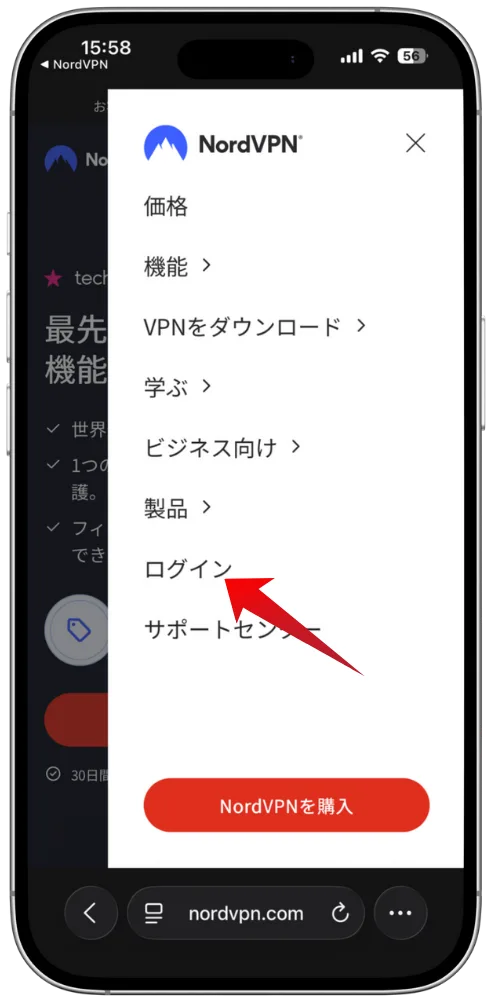
NordVPN公式サイトの上部にある「ログイン」から、契約時に登録したメールアドレスとパスワードでご自身の「Nord Account」にログインします。
請求セクションからサブスクリプション管理へ
ログイン後、ダッシュボード画面が表示されたら、メニューから「請求情報」を選択します。
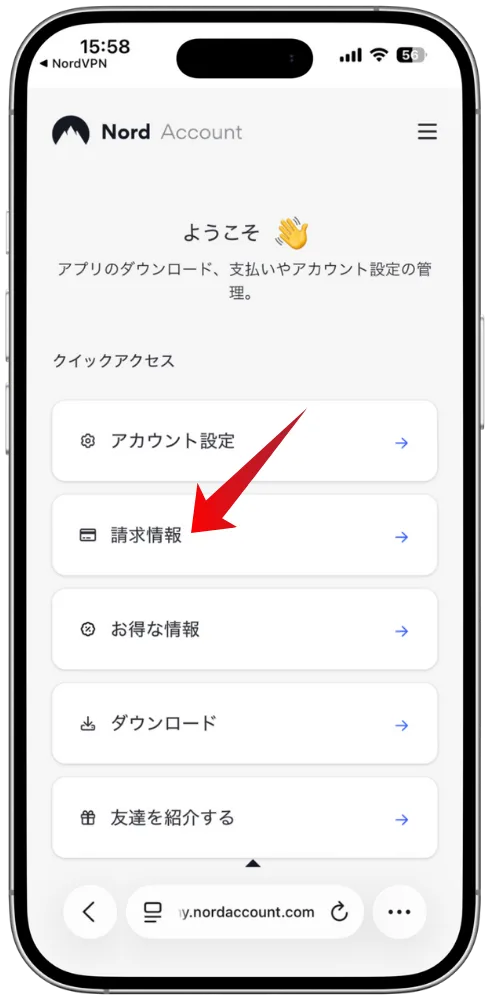
表示された項目の中から「サブスクリプション」のタブをタップします。
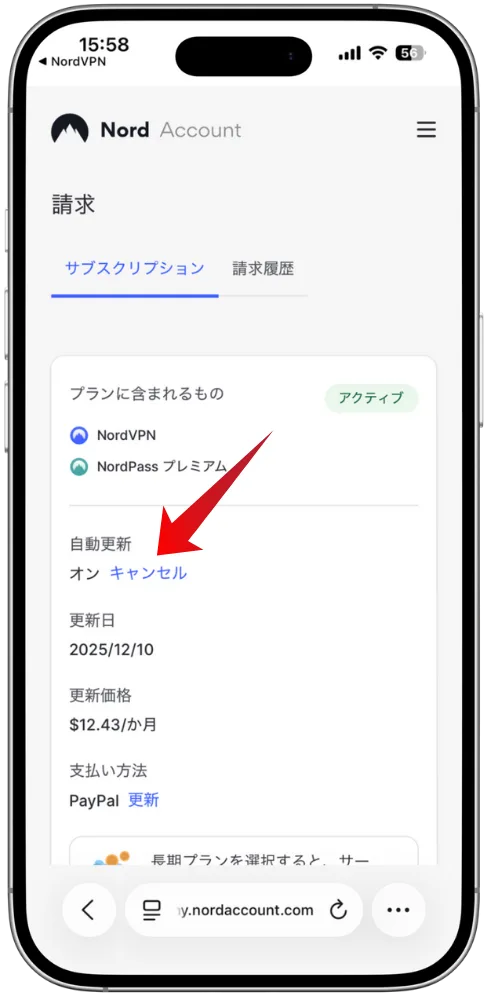
ここで現在契約しているプランの詳細や、次回の請求日を確認できます。
サブスクリプションの自動更新をオフにする
サブスクリプションの詳細画面に、「自動更新」のステータスが表示されています。
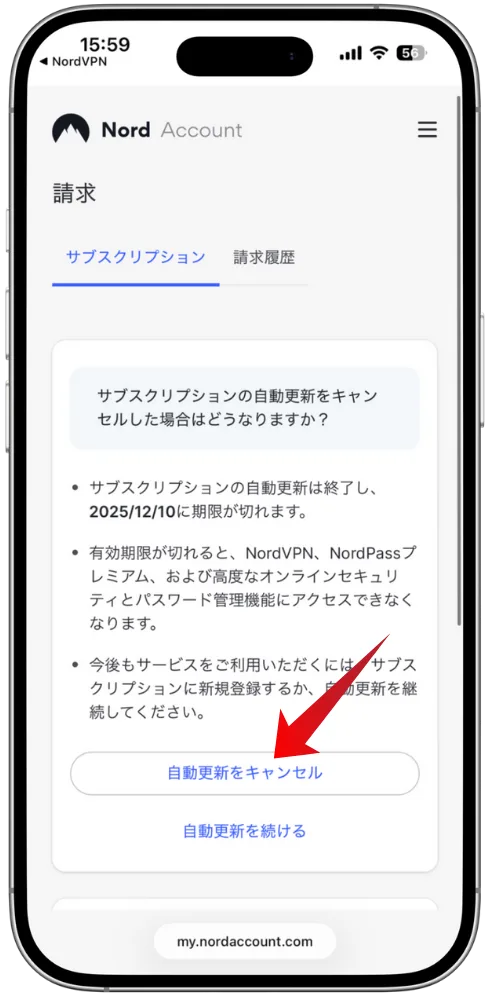
「自動更新をキャンセル」が表示されるので、タップして手続きを完了させます。
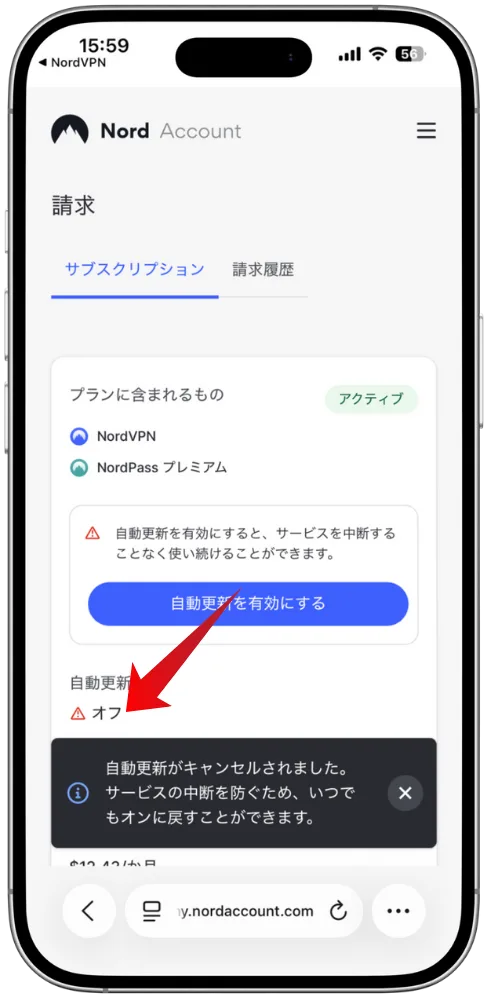 Takeru
サブスクリプションの自動更新が「オフ」に変更されれば、解約手続完了です。
これで、今後の料金請求は発生しなくなります。
カスタマーサポートに返金を申請する
自動更新の停止手続きだけでは、支払った料金は返金されません。
申請方法は「ライブチャット」と「メール」の2種類があり、どちらも日本語での問い合わせが可能です。
ライブチャットで30日間返金保証を申請する方法
最も迅速に手続きが完了するため、ライブチャットでの申請が推奨されています。
NordVPNの公式ページより、サポートページへ移動します。
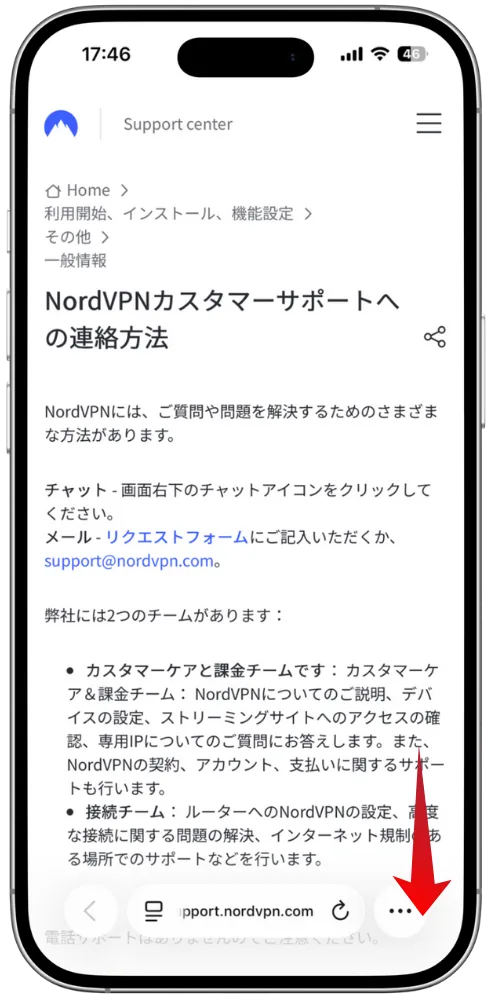
返金処理やカスタマーサポートの連絡方法などを開き、ページを下にスクロールします。
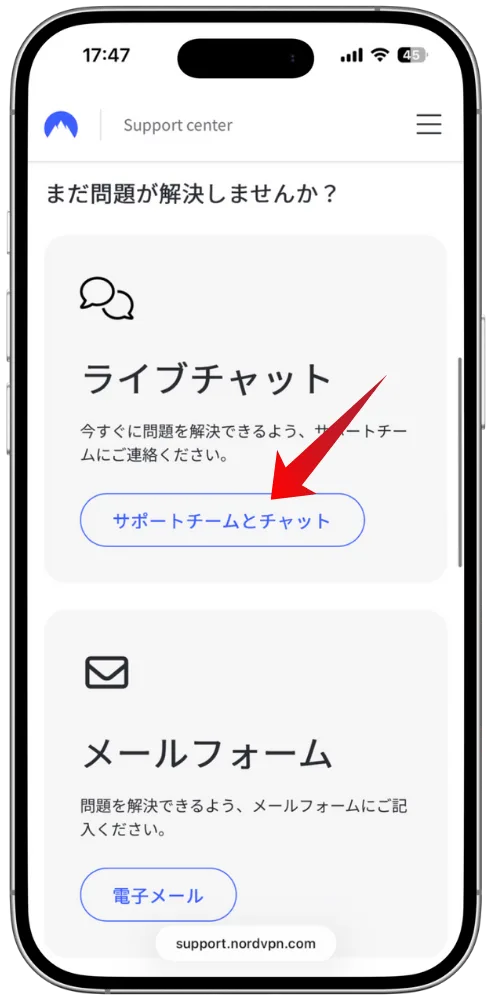
「サポートチームとチャット」をタップして、ライブチャットを開始します。
もちろん、メールフォームから問合せしても返金対応してもらえます。
購入時の名前やメールアドレスを入力し、チャットで「返金を希望します」と伝えます。
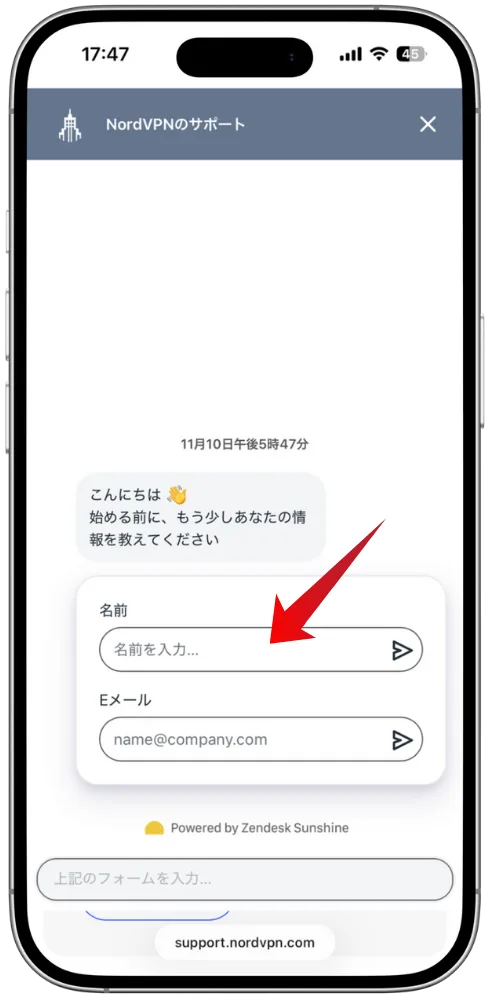
また、解約理由を聞かれることがありますが、「不要になったため」などの回答で問題ありません。
担当者が手続きを進め、返金処理が完了した旨の連絡があれば手続きは終了です。
通常、数分から数十分程度で手続きは完了し、後日利用した決済方法に応じて返金が行われます。
メールで30日間返金保証を申請する方法
時間に縛られず、やり取りの記録を残したい場合はメールでの申請も可能です。
公式サイトのサポートページにある問い合わせフォームで、返金を希望する旨を記載したメールを送信します。
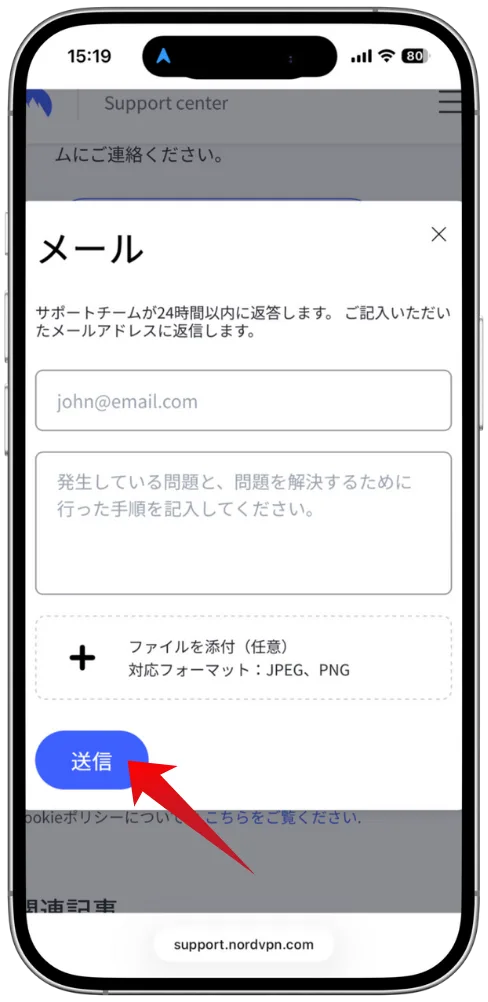 Takeru
メールでの問い合わせは、返信までに1営業日ほど時間がかかる場合があります。
ライブチャットに比べると時間はかかりますが、確実に手続きを進めることができます。
アプリ(App Store・Google Play)ストア経由のNordVPN解約方法
iPhoneやAndroidスマホでNordVPNを利用すると、App StoreやGoogle Playストアを経由しているケースがあります。
その場合、各アプリストアの設定から解約手続きを行う必要があります。
iPhoneでのサブスクリプション解約手順
iPhoneユーザーがApp Store経由でNordVPNを契約した場合、サブスクリプションはApple IDに紐づいています。
以下の手順で自動更新の停止(解約)手続きを行ってください。
iPhoneのホーム画面から「設定」アプリをタップします。
画面の一番上に表示されている、ご自身の名前とプロフィール写真の部分をタップします。
次に表示される画面で「サブスクリプション」の項目をタップします。
一覧の中からNordVPNを見つけてタップし、「定期購入を解約」を選択します。
画面の指示に従って解約理由など選択し、最終確認画面で解約を確定させれば手続き完了です。
Takeruこの手順を完了すると、次回の請求日以降の料金は発生しなくなります。
なお、手続き後も現在の契約期間が終了するまでは、引き続きNordVPNを利用することが可能です。
Androidでのサブスクリプション解約手順
AndroidスマホでGoogle Playストア経由で契約した場合も、同様にGoogle Playストア内で解約手続きを行います。
手順は以下の通りです。
スマートフォンのアプリ一覧から「Google Playストア」アプリを起動します。
画面右上にあるご自身のプロフィールアイコンをタップします。
メニューが表示されたら、「お支払いと定期購入」をタップします。
次に「定期購入」をタップすると、現在契約中のサービスが一覧で表示されます。
一覧の中からNordVPNを見つけてタップし、「定期購入を解約」を選択します。
画面の指示に従って解約理由などを選択し、最終確認画面で解約を確定させれば手続き完了です。
Androidでも解約手続き後、現在の契約期間が満了するまではサービスを利用し続けることができます。
NordVPNの解約方法に関するよくある質問
NordVPNの解約手続きを進めるにあたり、多くの方が抱く疑問や不安をまとめました。解約や返金に関するよくある質問とその回答を、わかりやすく解説します。
解約後もいつまで使える?
NordVPNの解約手続きは、正確には「サブスクリプションの自動更新をキャンセルする」手続きを指します。
そのため、自動更新をオフにしても、すぐにサービスが利用できなくなるわけではありません。
現在の契約期間が満了するまでは、引き続きすべての機能を利用することが可能です。
Takeru例えば、1年プランに加入し、半年で自動更新をキャンセルした場合でも、残りの半年間はNordVPNを使い続けることができます。
ただし、購入から30日以内の返金保証を利用して返金手続きを行った場合は例外です。
返金が承認されると、その時点でサービスは利用できなくなりますのでご注意ください。
30日間返金保証の返金はいつされる?
カスタマーサポートにて返金申請が承認された後、通常5〜10営業日ほどで返金処理が行われます。
ただし、これはあくまで目安であり、ご利用のクレジットカード会社や決済サービス側の処理時間によって、実際に着金するまでの日数は前後する可能性があります。
日本語で問い合わせできる?
はい、NordVPNのカスタマーサポートは日本語に対応しています。
Takeru解約や返金に関する問い合わせは、公式サイトのライブチャットまたはメールで行うことができます。
どちらの方法でも日本語で質問することが可能なので、英語に不安がある方でも安心して手続きを進められます。
解約したのに請求がくるのはなぜ?
「解約したはずなのに請求がきた」という場合、いくつかの原因が考えられます。
最も可能性が高いのは、解約手続きが正しく完了していないケースです。
- 原因1:自動更新のキャンセルができていない
NordVPNの解約は、アカウント管理画面から「自動更新をオフ」にする必要があります。
スマートフォンのアプリをアンインストール(削除)しただけでは、サブスクリプション契約は解約されたことにならず、請求が継続してしまいます。 - 原因2:契約した場所と異なる場所で解約しようとしている
NordVPNは公式サイトのほか、App Store (iPhone)やGoogle Play (Android)経由でも契約できます。
解約手続きは、契約した場所で行う必要があります。
例えば、公式サイトで契約したにもかかわらず、iPhoneの設定からサブスクリプションを解除しようとしても、手続きは完了しません。 - 原因3:手続きのタイミング
非常に稀なケースですが、次回の請求日ギリギリに解約手続きを行った場合、システムの処理の都合上、請求が先に行われてしまうことがあります。
TakeruまずはNordVPNアカウントにログインし、「請求」セクションでサブスクリプションの自動更新がオフになっているかを確認してください。
それでも解決しない場合は、支払い方法や購入場所を再度確認の上、NordVPNのカスタマーサポートに問い合わせることをお勧めします。
まとめ(NordVPNの解約手順はwebとアプリで異なる)
NordVPNの解約方法と30日間返金保証の申請手順を、契約した場所別に詳しく解説しました。
- 解約は最初の契約ルートごとに手続きが必要。
- 公式サイト経由の場合は「公式」で解約。
- App Store経由の場合は「設定」から解約。
- Google Playストア経由は「ストア」から解約。
Takeru解約方法は、契約した場所によって手順が大きく異なるため、ご自身の契約方法を確認することが重要です。
公式サイトで契約した場合、返金を受けるためには「自動更新のキャンセル」と「カスタマーサポートへの返金申請」の2つのステップが必要です。
特に30日間の返金保証を利用したい場合は、期間内にライブチャットかメールで忘れずに申請を行いましょう。
一方、App Store (iPhone)やGoogle Play (Android)経由で契約した場合は、各ストアのサブスクリプション管理画面から解約手続きを行います。
契約ルートに関係なく、解約手続き後も契約期間が終了するまでサービスは利用できます。